
Сканиране на няколко оригинала едновременно
Можете да сканирате едновременно две или повече снимки (малки елементи), поставени на стъклото на скенера, и да записвате всяко изображение поотделно.
 Важно
Важно
-
Възможно е типовете елементи по-долу да не бъдат сканирани правилно. В такъв случай регулирайте рамките за изрязване (области за сканиране) в изглед на цяло изображение на ScanGear (драйвер на скенера) и след това сканирайте отново.
- Снимки с белезникав фон
- Елементи, отпечатани на бяла хартия, ръкописни текстове, визитки и други неясни елементи
- Тънки елементи
- Дебели елементи
За подробности погледнете „Сканиране на няколко елемента едновременно със ScanGear (драйвер на скенера)“ в началната страница на Онлайн ръководство за вашия модел.
Използване на автоматичното сканиране:
Откриването дали са поставени един или няколко елемента става автоматично. Щракнете върху Автоматично (Auto) в основния екран на IJ Scan Utility и сканирайте.
Неизползване на автоматичното сканиране:
В диалоговия прозорец „Настройки“ настройте Размер на хартията (Paper Size) на Автоматично сканиране (Auto scan), след което извършете сканирането.
 Забележка
- Екраните за сканиране с предпочитани настройки са използвани като примери в описанията по-долу.
-
Поставете елементите върху стъклото на скенера.
-
Щракнете върху Настройки... (Settings...).
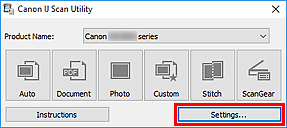
Ще се появи диалоговият прозорец „Настройки“.
-
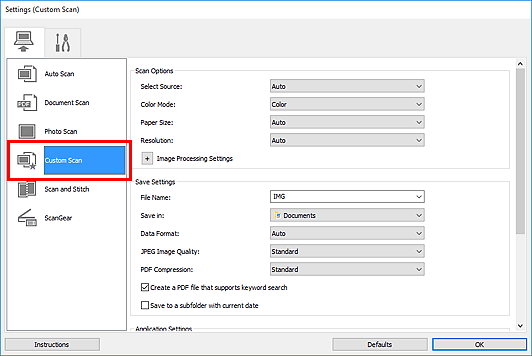
Щракнете върху Персонализирано сканиране (Custom Scan).
-
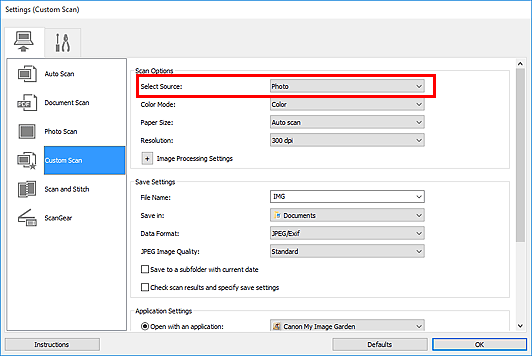
Изберете Избор на източник (Select Source) в зависимост от елементите, които ще сканирате.
-
Изберете Автоматично сканиране (Auto scan) за Размер на хартията (Paper Size), след което щракнете върху OK.
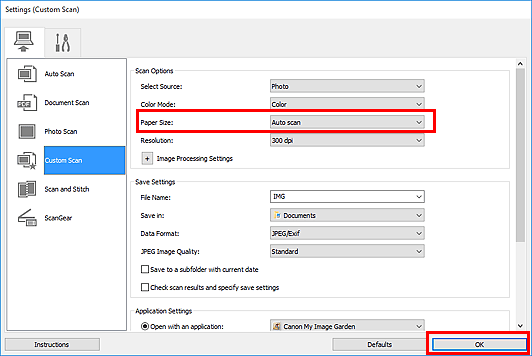
Ще се появи основният екран на IJ Scan Utility.
Забележка-
Вижте страниците по-долу за подробни данни относно елементите за настройка в диалоговият прозорец „Настройки“.
-
-
Щракнете върху Персонализ. (Custom).
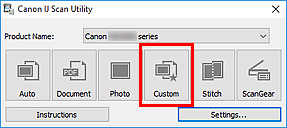
Няколко елемента ще се сканират едновременно.
Забележка
- За отмяна на сканирането щракнете върху Отказ (Cancel).
- Сканираните изображения се записват в папката, зададена за Запаметяване в (Save in) в съответния диалогов прозорец „Настройки“, извеждан чрез щракване върху Настройки... (Settings...). Във всеки диалогов прозорец „Настройки“ можете също така да задавате разширени настройки за сканиране.
